


Visual Studio Code에서 Swift 실행하는 방법
개발/iOS - Swift1 2025. 10. 15. 12:35Swift는 원래 Xcode에서 많이 사용하는 언어지만,
윈도우나 리눅스 환경에서도 충분히 개발하고 실행할 수 있습니다.
특히 Visual Studio Code(이하 VS Code)를 이용하면
가볍고 자유롭게 Swift 코드를 다뤄볼 수 있는데요.
오늘은 VS Code에서 Swift를 실행하는 방법을 하나씩 알아보겠습니다.
1. Swift 설치하기
먼저 Swift 컴파일러가 있어야 VS Code에서도 실행이 가능합니다.
운영체제에 따라 아래 사이트에서 설치 파일을 내려받으시면 됩니다.
1) macOS에서 설치 확인
macOS는 대부분 Xcode에 Swift가 포함되어 있습니다.
만약 별도로 Swift를 설치하셨다면, 터미널을 열고 아래 명령어로 버전을 확인하세요.
swift --version
정상적으로 설치되어 있다면
예를 들어 다음과 같이 버전 정보가 표시됩니다.
Apple Swift version 5.10 (swiftlang-5.10.0.13 clang-1500.0.40.1)
Target: arm64-apple-darwin23.3.0
만약 “command not found: swift”라고 나온다면
Xcode Command Line Tools를 다시 설치하거나, Swift.org에서 별도 설치가 필요합니다.
xcode-select --install이 명령으로 기본 툴셋을 다시 세팅할 수 있습니다.
2) Windows에서 설치 확인
윈도우 사용자는 Swift.org에서 제공하는 Windows용 설치 패키지(.msi) 를 설치해야 합니다.
설치 후 명령 프롬프트(cmd) 나 PowerShell을 열고 아래 명령어를 입력하세요.
swift --version
정상적으로 설치되었다면 Swift 버전 정보가 출력됩니다.
만약 “swift를 찾을 수 없습니다”라는 오류가 나오면,
환경 변수에 Swift 경로가 제대로 추가되지 않은 경우가 많습니다.
설치 폴더(보통 C:\Library\Developer\Toolchains\swift-버전\usr\bin)를
PATH 환경 변수에 추가한 뒤 다시 시도해보세요.
2. Visual Studio Code 설치 및 준비
이제 VS Code를 설치해볼까요?
아직 설치하지 않으셨다면 VS Code 공식 홈페이지에서 내려받아주세요.
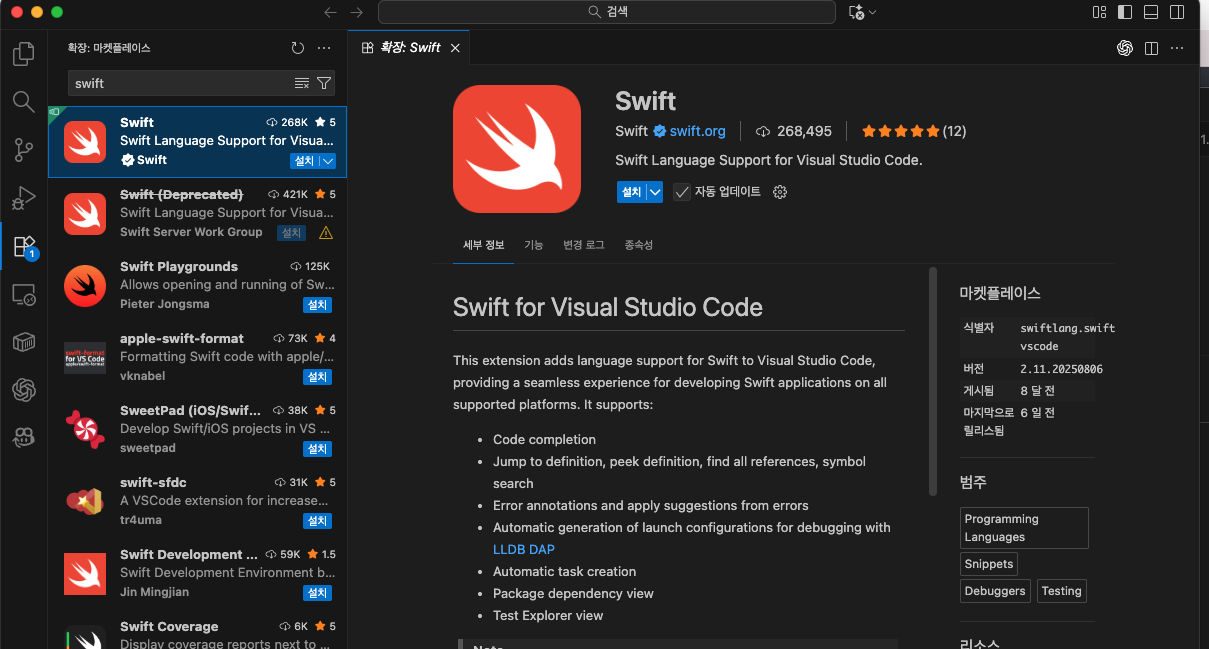
설치 후 Swift 개발을 위해 확장 기능(Extension) 도 추가해야 합니다.
왼쪽 메뉴의 Extensions 아이콘(네모 4개 모양)을 클릭한 뒤
Swift를 검색해서 Swift 확장을 설치하면 됩니다.
3. Swift 파일 만들기
이제 간단한 Swift 파일을 하나 만들어볼게요.
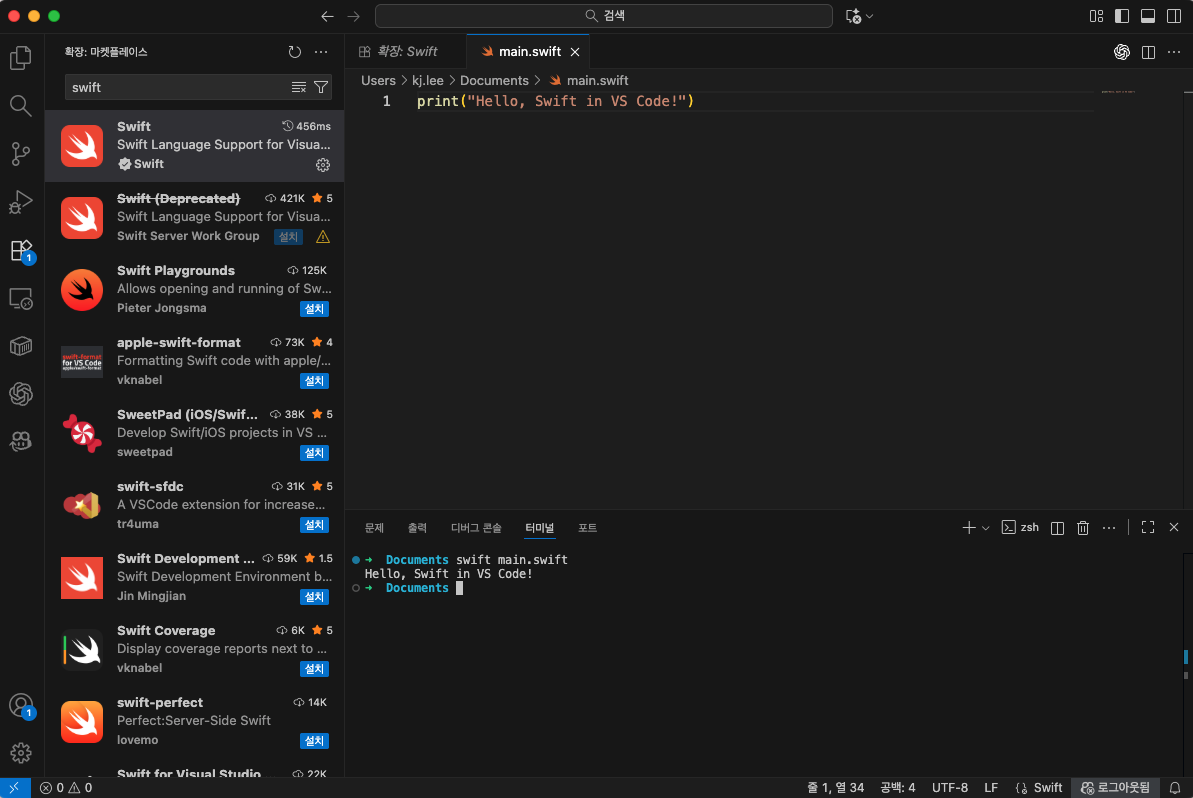
VS Code에서 새로운 파일을 열고 이름을 main.swift로 저장합니다.
print("Hello, Swift in VS Code!")이렇게 한 줄만 써도 충분합니다.
4. Swift 코드 실행하기
VS Code 상단 메뉴에서 터미널 → 새 터미널을 열고 아래 명령어를 입력하세요.
swift main.swift그러면 터미널에
Hello, Swift in VS Code!라고 출력될 거예요.
이렇게 Swift가 VS Code에서 정상적으로 실행됩니다.
5. 프로젝트 단위로 실행하고 싶을 때
단일 파일이 아니라 Swift 패키지 프로젝트 형태로 실행하고 싶다면,
터미널에서 새 폴더를 만들고 다음 명령어를 입력하세요.
swift package init --type executable그럼 기본적인 Swift 프로젝트 구조가 생성됩니다.
이후 아래 명령어로 빌드와 실행이 가능합니다.
swift run
마무리
이제 VS Code에서도 Xcode 없이 Swift 코드를 마음껏 작성하고 실행할 수 있습니다.
가볍게 공부하거나 간단한 테스트를 할 때 아주 유용하죠.
윈도우, 맥, 리눅스 어디서든 Swift를 손쉽게 다뤄보세요.
